Tópicos relacionados
- 1. O que faz a IA nos documentos digitais
- 2. Abrir a configuração
- 3. Configurar a IA
- 4. IA e robô
- 5. Filtros e estados dos documentos
- 6. Rever um documento lançado pela IA
- 7. IA por fornecedor (pré-definidos por NIF)
- 8. Validar os documentos
- FAQ: O agente de IA aplicado é nativo do Centralgest Cloud?
- FAQ: Quais as vantagens da funcionalidade de Documentos Digitais com IA?
- FAQ: Posso adaptar a funcionalidade de Documentos Digitais com IA à realidade de cada empresa?
- FAQ: Quais as configurações necessárias para utilizar a funcionalidade dos Documentos Digitais com IA?
- FAQ: Como configurar a chave API de LLM?
- FAQ: Qual o fornecedor de LLM que devo escolher para os Documentos Digitais com IA?
- FAQ: Como obter a chave API?
- FAQ: Preciso de configurar a chave API em cada empresa?
- FAQ: Como fazer a configuração de pastas?
- FAQ: Como fazer as configurações das instruções específicas de IA?
- FAQ: Posso configurar a IA a lançar sempre um determinado fornecedor?
- FAQ: Que informação vejo num documento tratado pela IA?
- FAQ: Como configurar uma API Key da OpenAI ou Anthropic?
- FAQ: Como validar um documento?
- FAQ: O que é a funcionalidade de Documentos Digitais com IA?
- FAQ: O que acontece quando a IA não consegue lançar um documento?
- FAQ: A IA regista os documentos sozinha na contabilidade?
- FAQ: A IA substitui a revisão do contabilista?
- FAQ: É obrigatório que os meus clientes utilizem o Client Connect para beneficiar do Registo Contabilístico com IA?
- FAQ: A confidencialidade dos documentos é garantida quando a IA faz os lançamentos?
3. Configurar a IA
3.1 Chave API de LLM
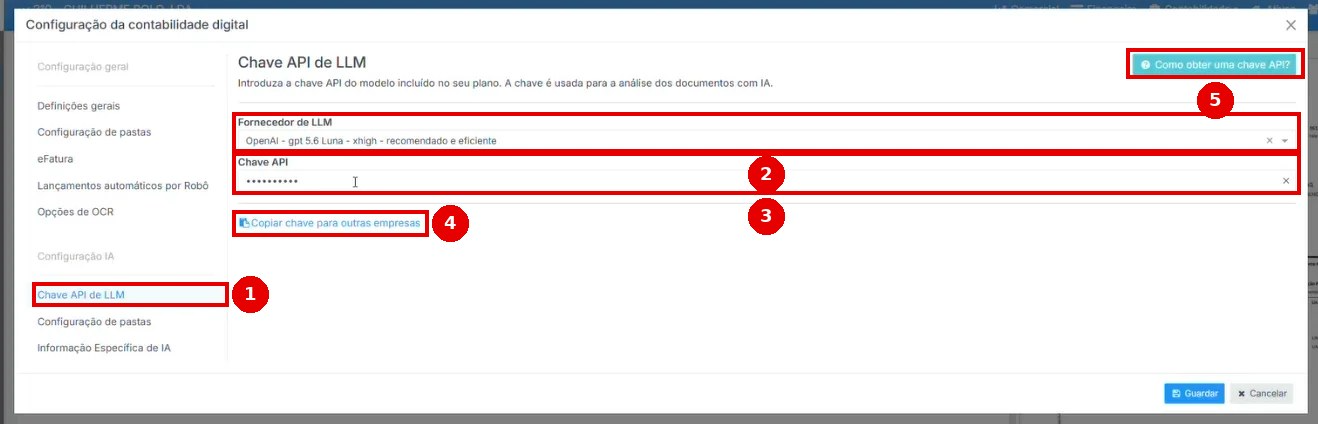
- Separador Chave API de LLM.
- Fornecedor de LLM: escolha o fornecedor e o modelo. O recomendado é OpenAI – gpt 5.6 Luna – xhigh (recomendado e eficiente).
- Chave API: cole a chave criada na conta do fornecedor.
- Copiar chave para outras empresas: passa a mesma chave para outras empresas (ver 3.2).
- Como obter uma chave API?: abre a ajuda com os passos para obter a chave na OpenAI ou na Anthropic.
O nome do modelo tem três partes: o fornecedor (OpenAI), o modelo (gpt 5.6 Luna) e o nível de esforço (xhigh, high, medium, low). Quanto maior o esforço, melhor a leitura dos documentos; é um pouco mais lento, mas o custo é praticamente o mesmo. Os modelos muito caros foram retirados da lista.
3.2 Copiar a chave para outras empresas
A chave só precisa de ser introduzida uma vez. Depois copia-se para as outras empresas.
Copiar a chave para outras empresas:
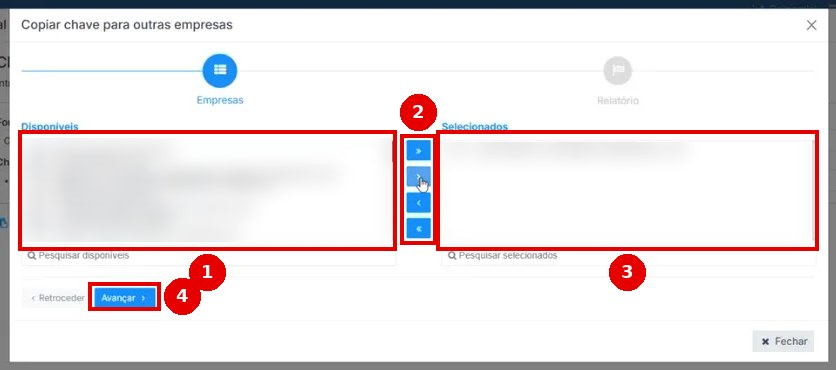
- Lista de empresas Disponíveis.
- Setas para passar as empresas para a direita.
- Empresas Selecionadas, que vão receber a chave.
- Avançar para concluir. As empresas selecionadas ficam com a chave API configurada.
3.3 Configuração de pastas (ativar a IA por pasta)
Ativação da IA por pasta:
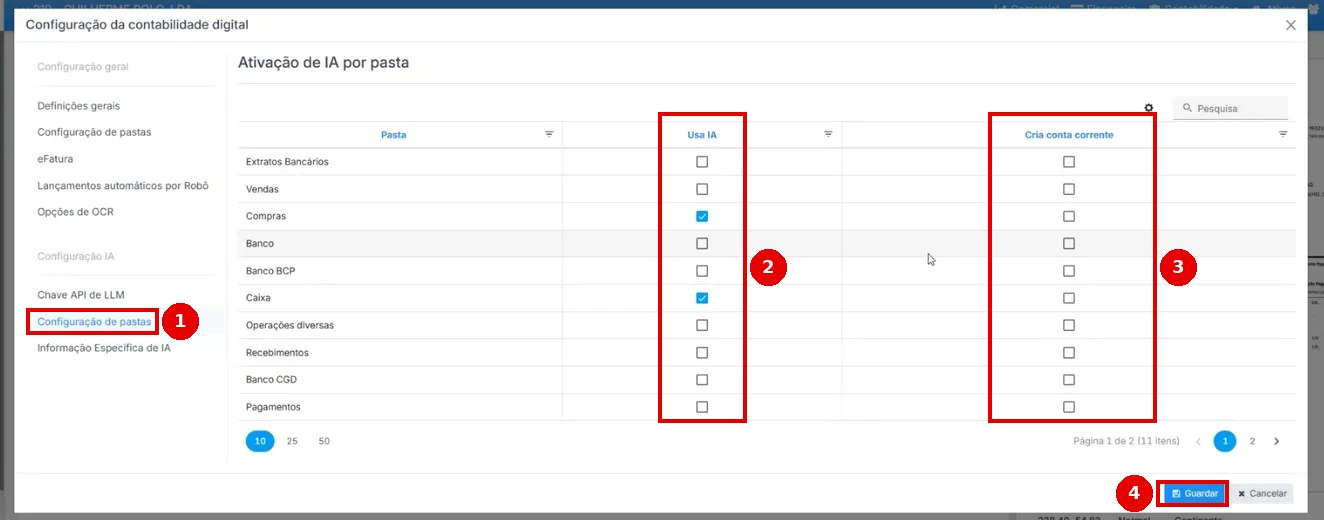
- Separador Configuração de pastas (Configuração IA).
- Usa IA: ative a IA só nas pastas em que a quer usar (por exemplo Compras e Caixa). A IA tem custos, por isso não fica ativa em todas as pastas.
- Cria conta corrente: quando a IA não encontra a conta corrente do contribuinte, cria-a. Para o mesmo NIF nunca cria uma segunda conta.
- Guardar.
Quando desativar Cria conta corrente:
- no início, enquanto valida o trabalho da IA, para não criar contas de fornecedores que já existem;
- em pastas lançadas diretamente a caixa ou banco (restaurantes, supermercados, deslocações), onde não interessa criar uma conta corrente por cada estabelecimento.
3.4 Informação específica de IA
Informação específica da empresa:
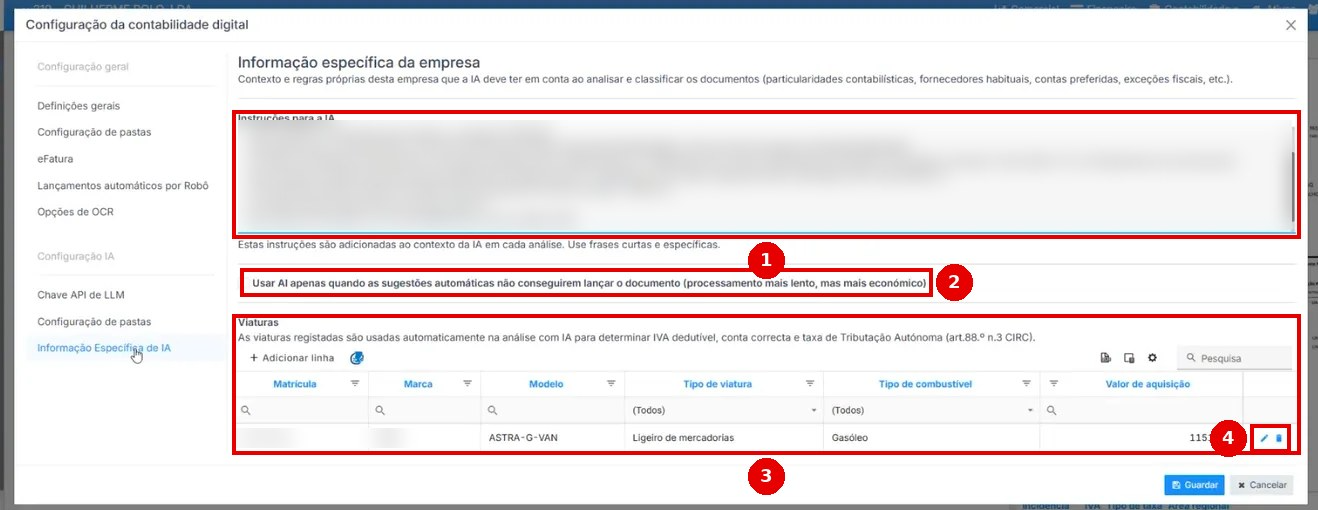
- Instruções para a IA: texto livre com o contexto e as regras próprias da empresa. Use frases curtas e específicas. As instruções são enviadas à IA em cada análise.
- Usar AI apenas quando as sugestões automáticas não conseguirem lançar o documento (processamento mais lento, mais económico).
- Viaturas: tabela usada para o IVA dedutível, a conta correta e a tributação autónoma das despesas com viaturas.
- Editar uma viatura.
O CentralGest já envia à IA os dados da tabela da empresa (nome, NIF, CAE). As instruções servem para o que o programa não sabe. Exemplos:
- a empresa tem um restaurante e uma mercearia e cada atividade é lançada de forma diferente;
- as despesas de deslocação são lançadas a caixa;
- a empresa tem duas contas bancárias: indique o número de conta ou o IBAN e a conta contabilística de cada uma;
- um fornecedor específico é sempre lançado numa determinada conta.
Sobre a opção do ponto 2:
- Com a opção ativa, a IA só é usada quando não existe outra forma de lançar o documento (eFatura, pré-definidos ou sugestões de lançamento). Poupa custos, porque o que já se resolve sem IA não é enviado à IA.
- Com a opção desativada, a IA tenta lançar todos os documentos novos, mesmo os que já têm sugestão ou pré-definido.
- Na próxima versão a opção passa a vir ativa por defeito.
3.5 Viaturas
- No separador Viaturas, carregue no ícone da AT para importar da AT todas as viaturas de que o cliente é proprietário.
- São importados a matrícula, a marca, o modelo, o tipo de viatura e o tipo de combustível.
- Edite cada viatura e preencha o Valor de aquisição. É este valor que determina a conta onde é lançada a despesa de combustível (acima ou abaixo dos limites fiscais).
- Guardar.
Este artigo foi Útil?