Tópicos relacionados
- 1. Configurar as pastas
- 2. Definições gerais e opções de OCR
- 3. Adicionar documentos
- 4. Tratar os documentos digitais
- 5. Lançar pela recolha
- 6. Lançar pelas Compras eFatura
- 7. Lançar nos documentos digitais
- 8. Lançamentos automáticos por robô
- 9. Documentos repetidos
- 10. Validar os lançamentos do robô
- 11. Anexar documentos a lançamentos já feitos
- 12. Exportar o arquivo digital
4. Tratar os documentos digitais
Tal como no arquivo em papel, antes de lançar confirme os documentos: duplicados, documentos de outra empresa, dados em falta. A grelha pode ser ordenada por NIF, entidade, data, etc.
Preencher dados em falta. Se a leitura não obteve o NIF do fornecedor, escreva-o à mão.
Preencher o NIF:
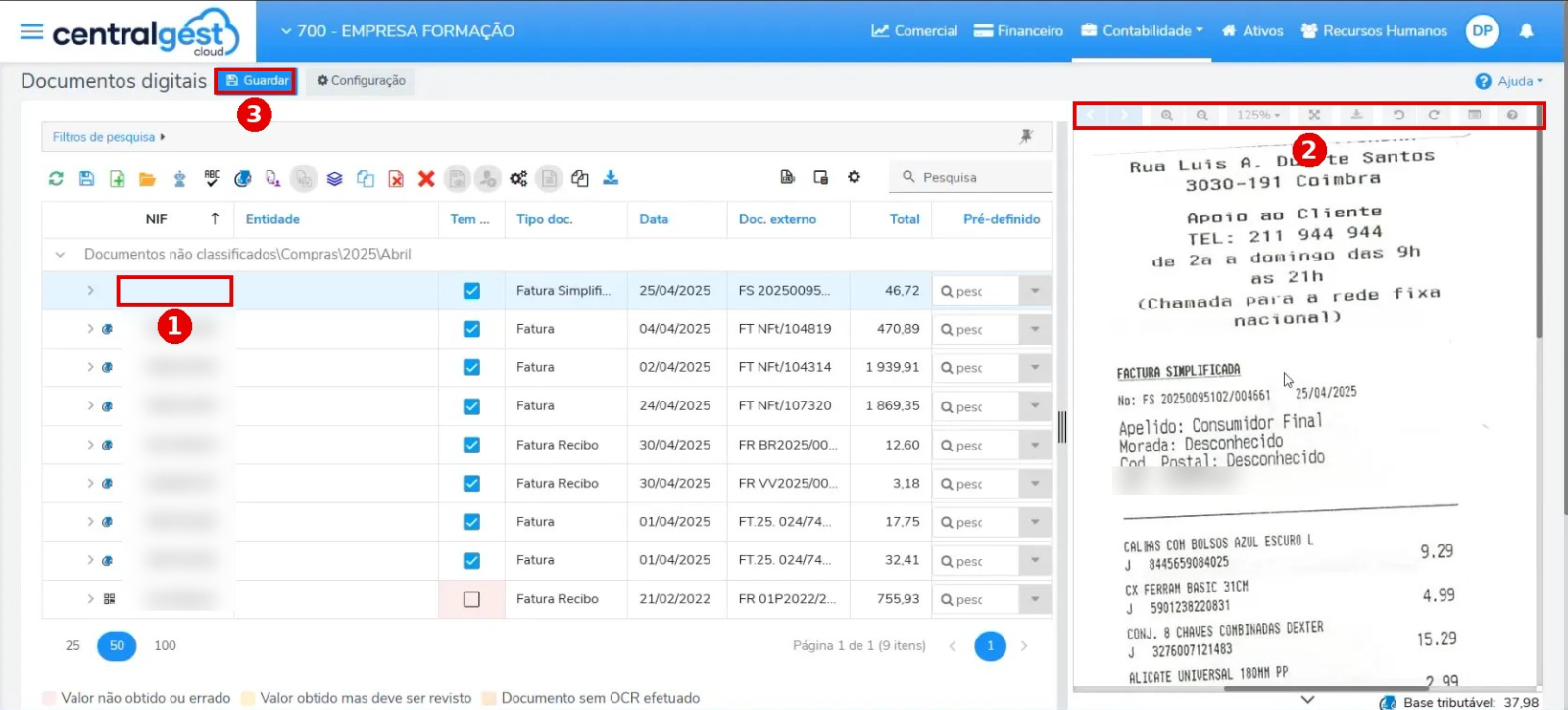
- NIF em falta: escreva-o e carregue em Enter. Confirme a data e que o documento externo tem os últimos cinco dígitos da fatura.
- Ferramentas do visualizador (zoom, ecrã inteiro, rodar).
- Um ponto de exclamação indica alterações por gravar. Pode alterar vários documentos e gravar tudo no fim com Guardar.
Validar com o eFatura.
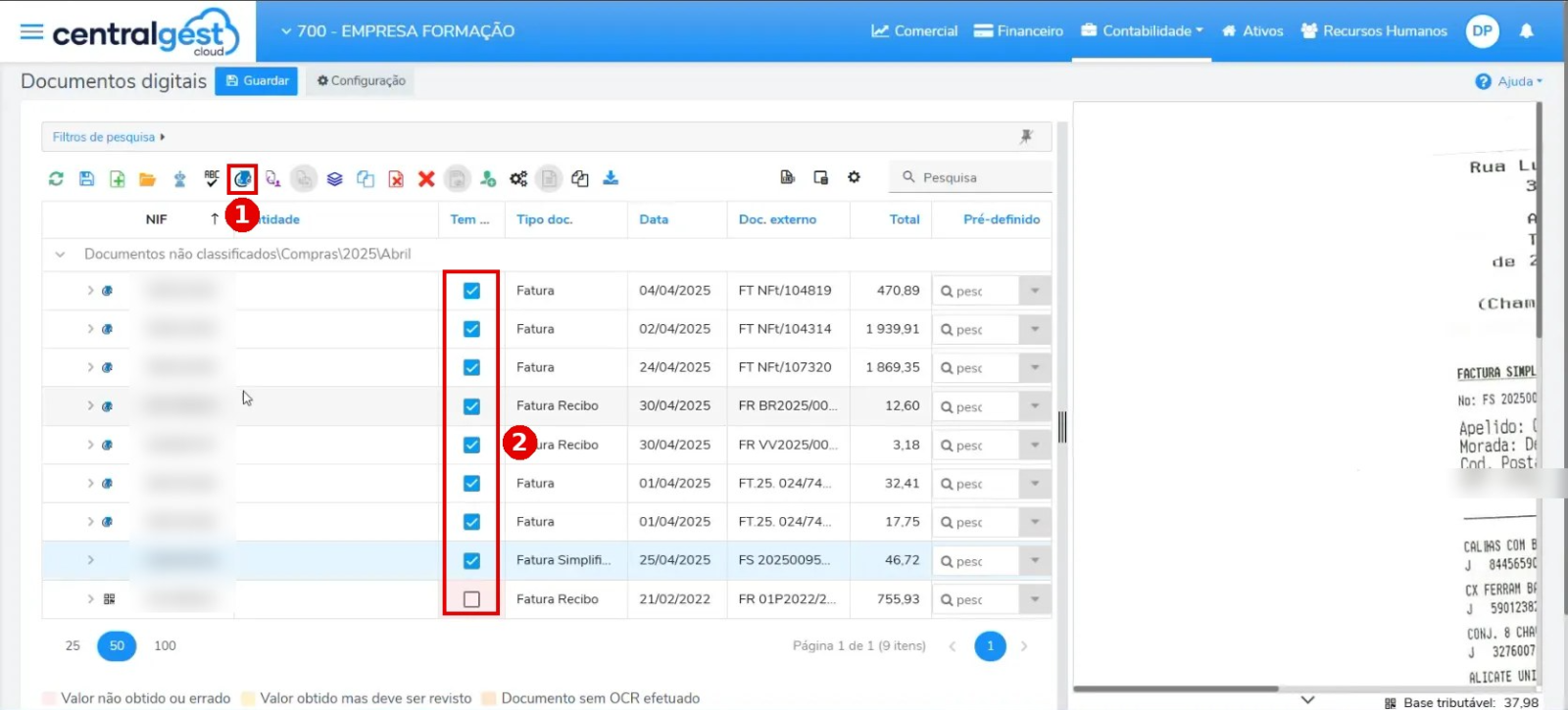
- Selecione o documento (ou vários, com Shift ou Ctrl) e clique no ícone do eFatura.
- Os documentos validados ficam com o visto: ao lançar, o PDF e o movimento do eFatura ficam resolvidos de uma vez.
Eliminar documentos que não são da empresa. Um código de barras na linha indica que o documento foi lido pelo QR Code. Se a coluna NIF da empresa ficar vazia, o documento pode não ser da sua empresa.
Eliminar documento:
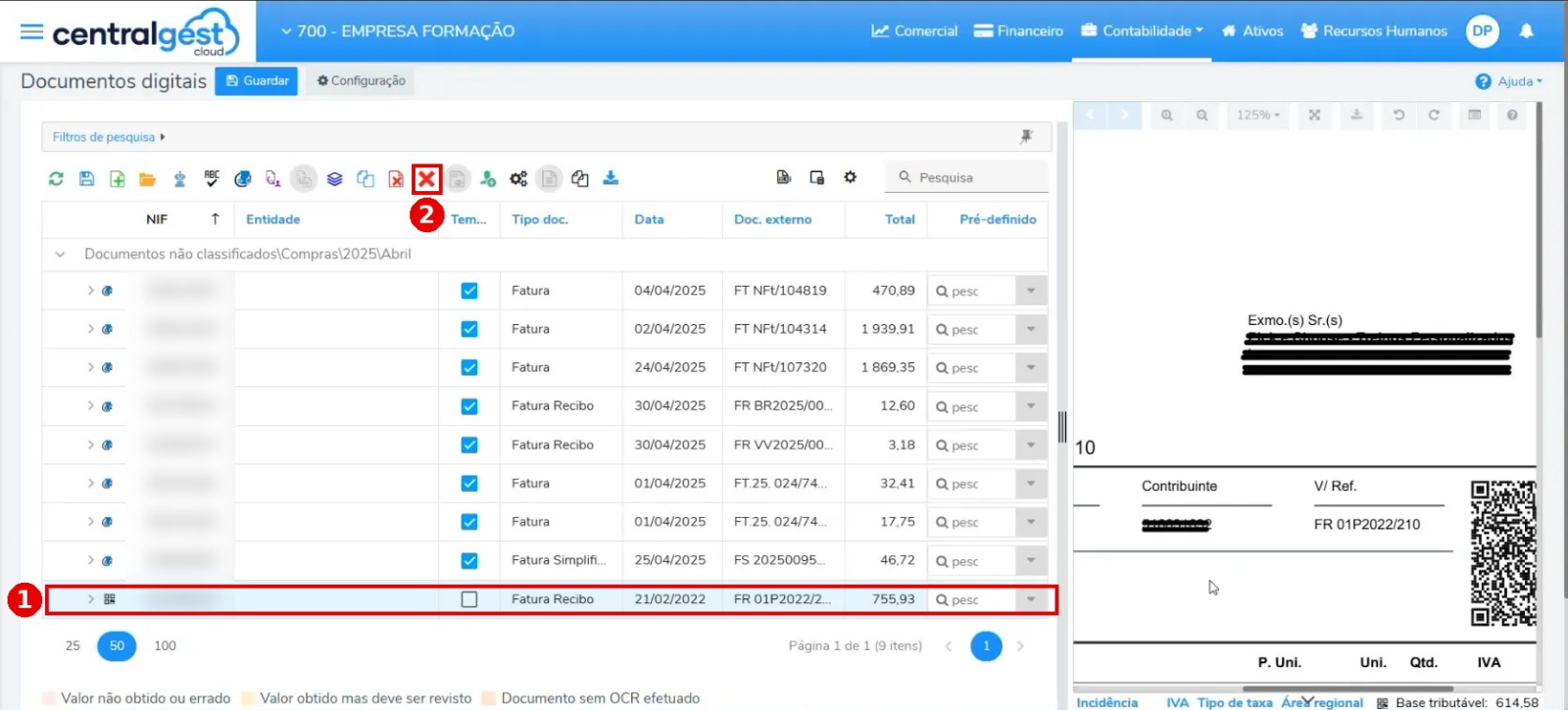
- Documento lido por QR Code que não é da empresa.
- Eliminar (cruz vermelha).
Separar e unir páginas.
Separar páginas:
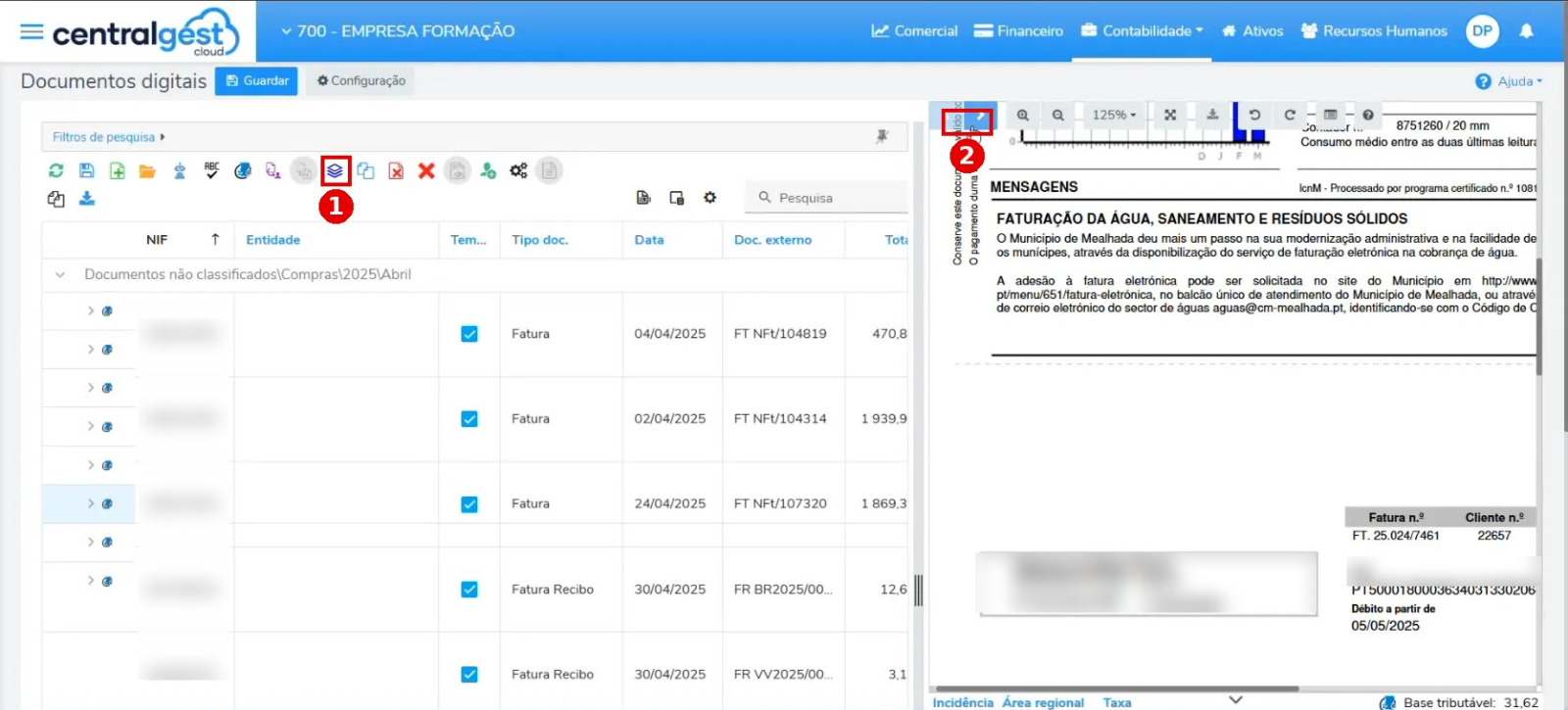
- Separar documento: um PDF com duas faturas passa a dois documentos. O programa pergunta se quer manter o ficheiro original.
- Navegação entre as páginas do PDF.
Unir documentos:
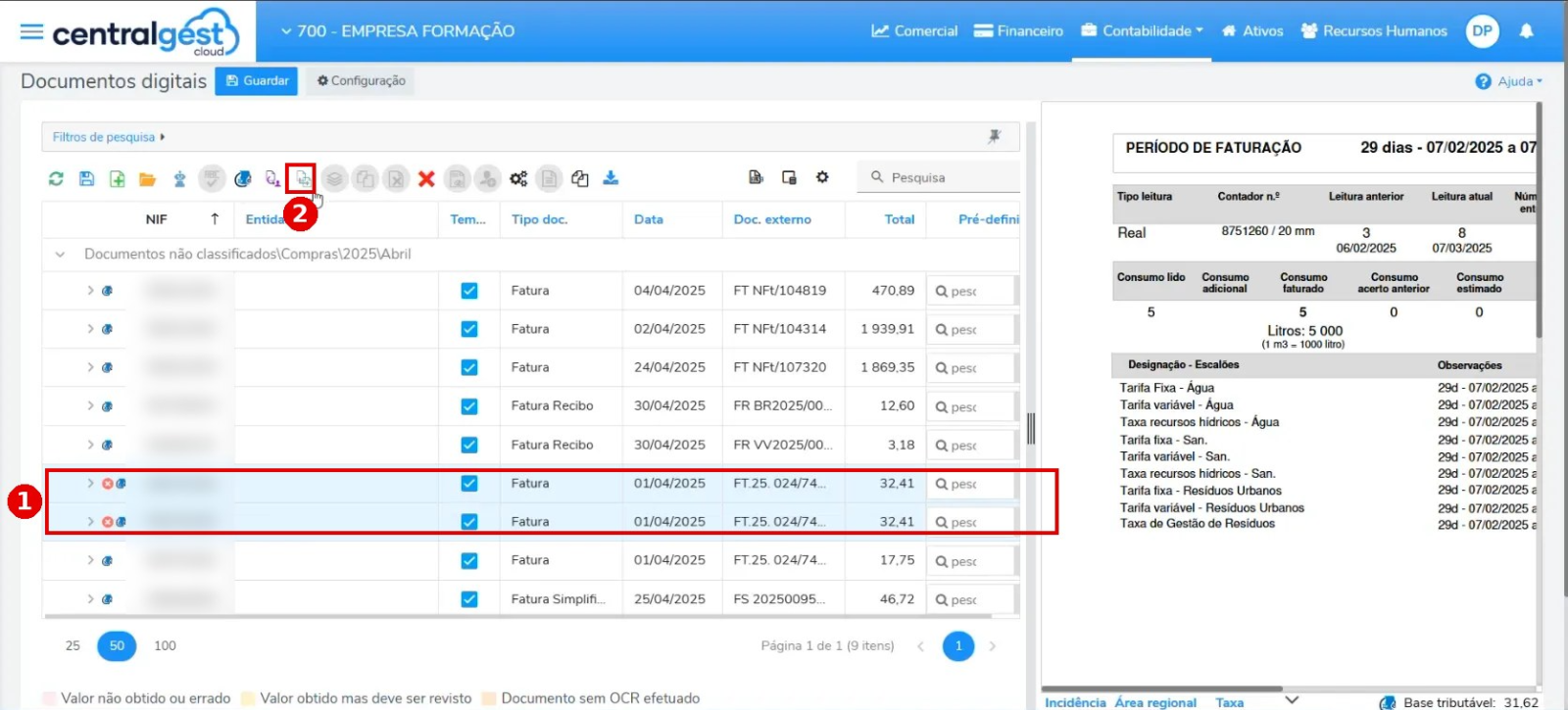
- Selecione as páginas com Ctrl, pela ordem em que as quer juntar.
- Unir documentos selecionados (só fica ativo com mais de uma linha selecionada).
Outras ferramentas. Também estão no menu do botão direito do rato.
Menu do documento:
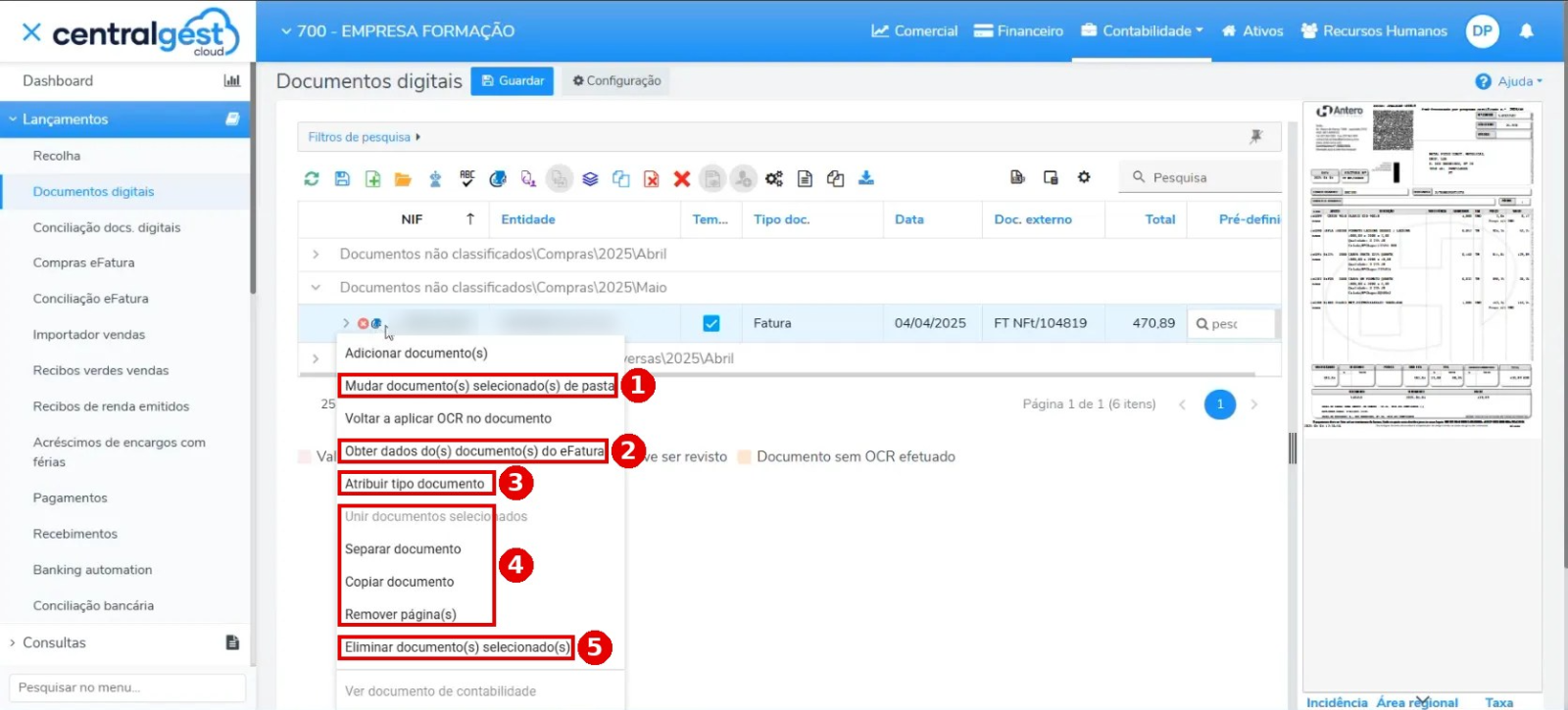
- Mudar documento(s) de pasta: move os documentos sem os eliminar e voltar a introduzir.
- Obter dados do eFatura.
- Atribuir tipo de documento.
- Separar, Copiar e Remover página(s). Copiar serve, por exemplo, para um PDF com dois talões: o primeiro fica validado e na cópia corrige o NIF, a data e o número do segundo. Remover páginas apaga uma página ou um intervalo (ex.: o duplicado).
- Eliminar documento(s) selecionado(s).
Atribuir tipo de documento:
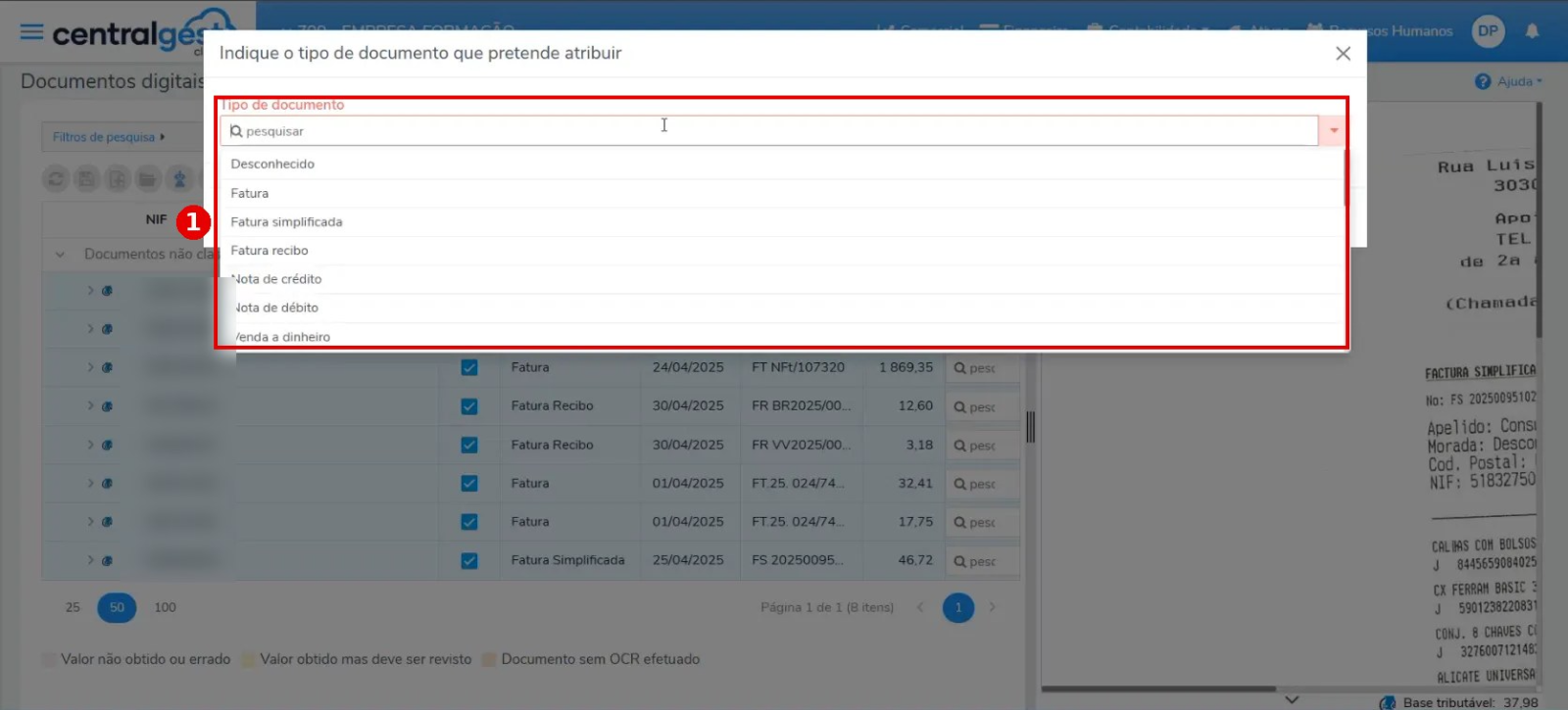
- Útil sobretudo nos bancos, onde a leitura raramente identifica o tipo: selecione vários documentos e atribua, por exemplo, transferência, recibo ou depósito.