Tópicos relacionados
- 1. Configurar as pastas
- 2. Definições gerais e opções de OCR
- 3. Adicionar documentos
- 4. Tratar os documentos digitais
- 5. Lançar pela recolha
- 6. Lançar pelas Compras eFatura
- 7. Lançar nos documentos digitais
- 8. Lançamentos automáticos por robô
- 9. Documentos repetidos
- 10. Validar os lançamentos do robô
- 11. Anexar documentos a lançamentos já feitos
- 12. Exportar o arquivo digital
12. Exportar o arquivo digital
Para entregar ao cliente, guardar fora do CentralGest ou numa inspeção, use o ícone Exportar arquivo digital.
Exportar o arquivo digital:
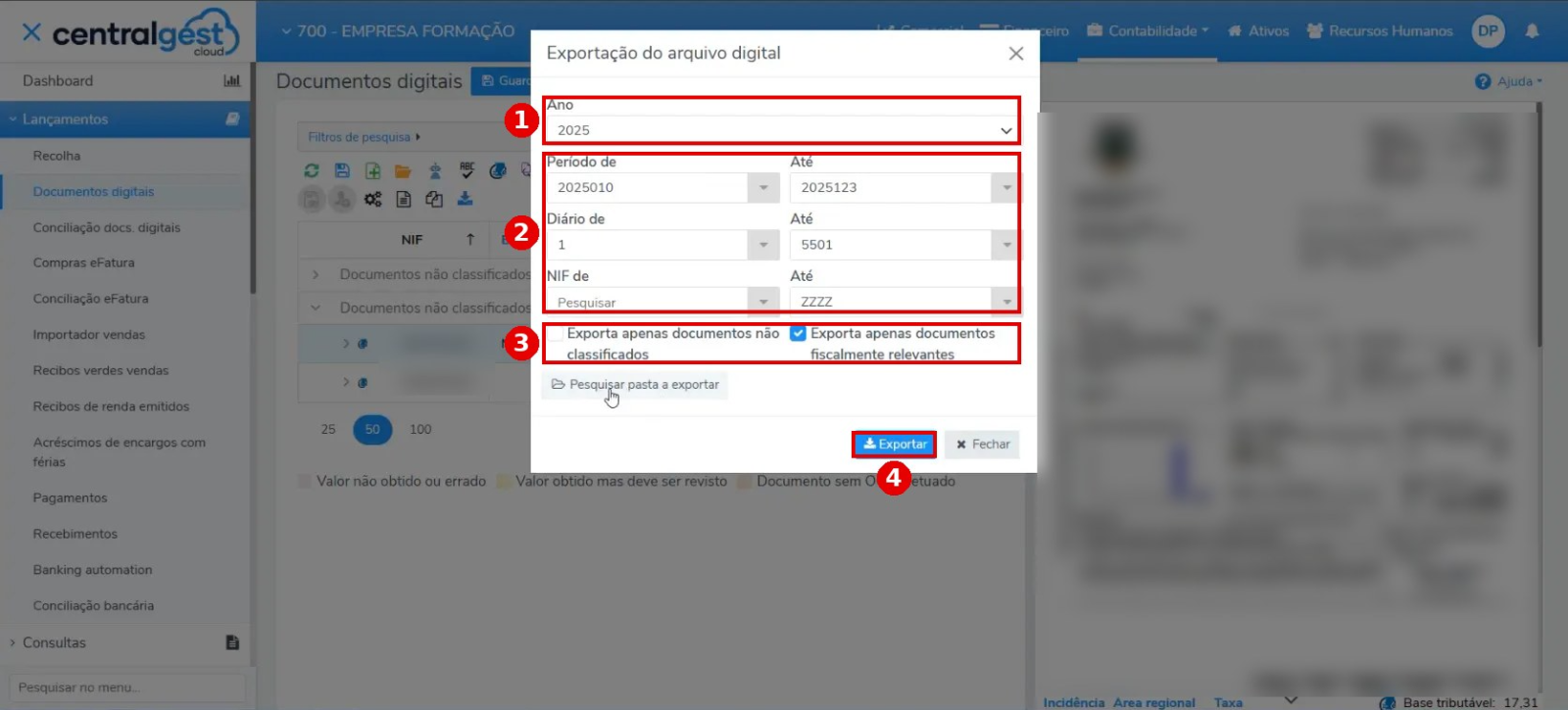
- Ano (a exportação é sempre por ano, como o SAF-T).
- Filtros opcionais: período, diário, NIF e pasta.
- Exporta apenas documentos não classificados, se quiser só o que está por lançar.
- Exportar. Quando terminar, aparece no canto inferior direito o botão para fazer download do ficheiro zip.
Extraia o zip: tem os PDFs e um ficheiro HTML.
Ficheiro HTML:
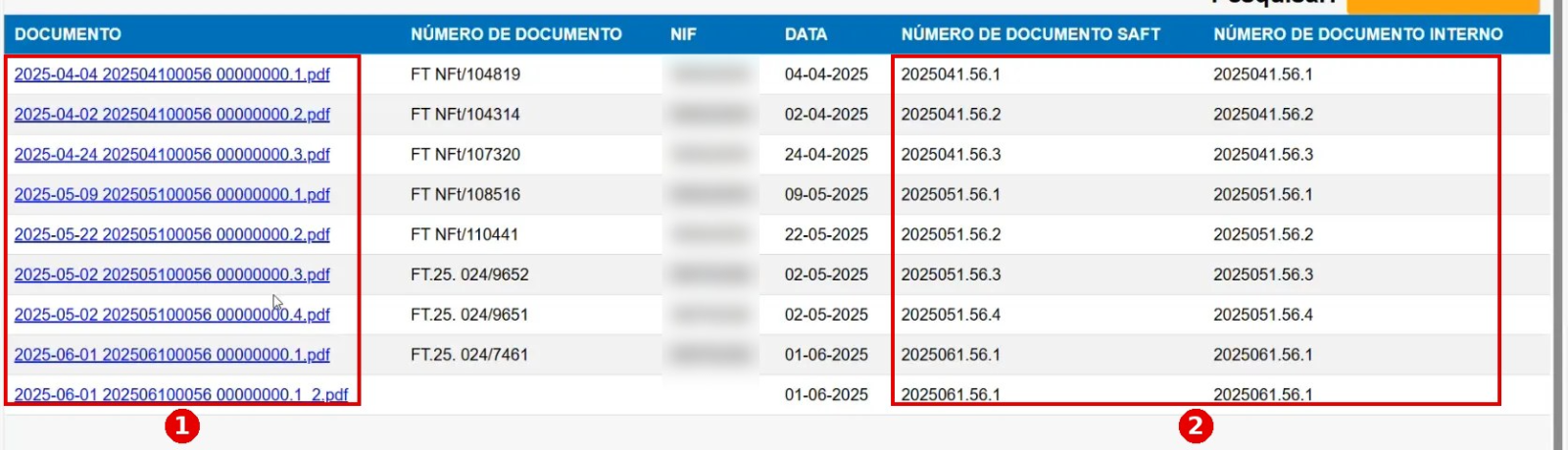
- Os PDFs ficam com o nome data do documento, período, diário e número do documento SAF-T. Assim o Analisador SAF-T associa cada lançamento ao seu documento digital.
- O HTML mostra, para cada PDF, o número da fatura, o NIF, a data, o número do documento SAF-T e o número interno. Clique no nome para abrir o PDF.