2. Configurar o arquivo digital
A configuração só está disponível para o utilizador administrador (cloud privada) ou o utilizador gestor (cloud pública). Os outros utilizadores têm de pedir que a façam.
Nova compra com visualizador:
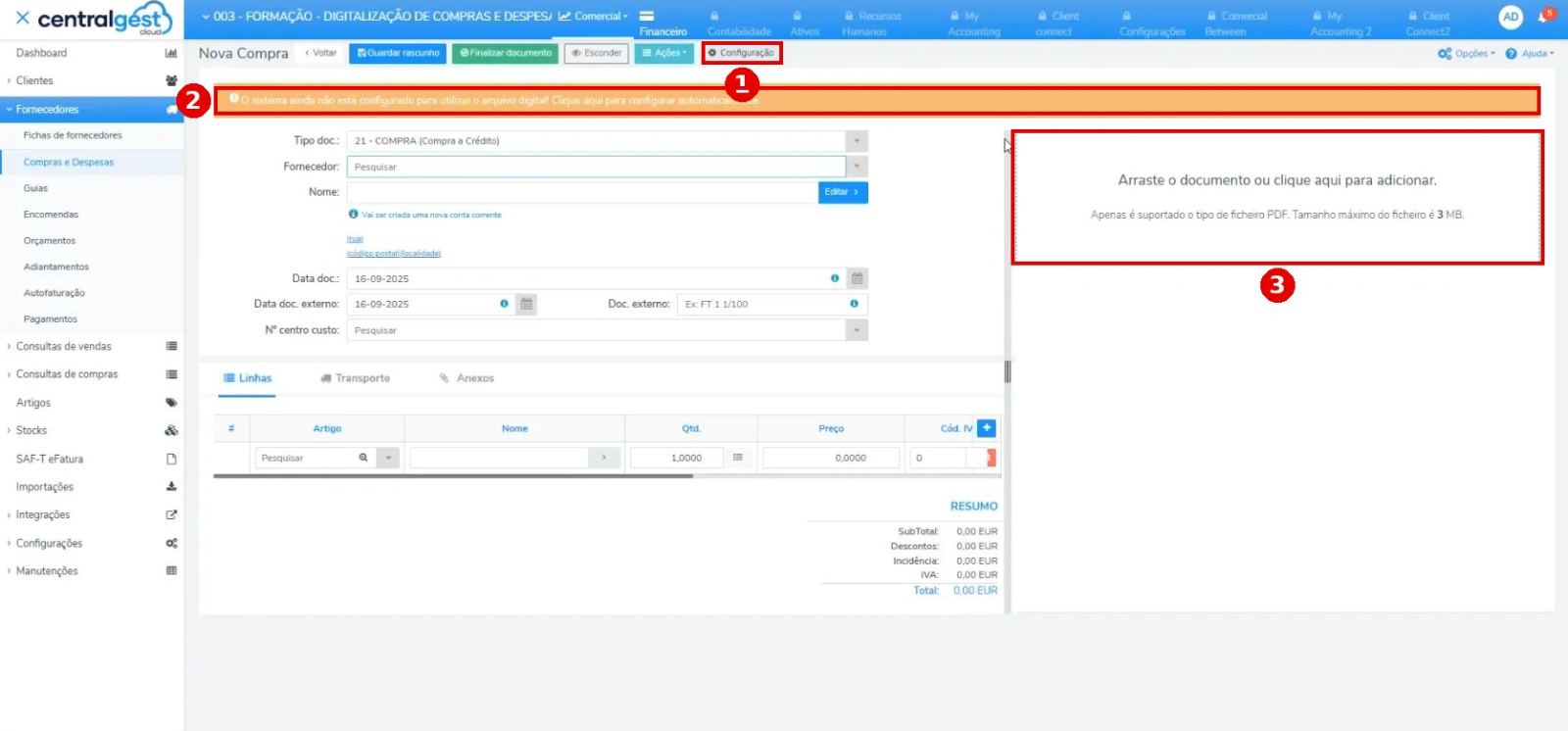
- Configuração.
- Aviso de que a empresa ainda não está configurada (também abre a configuração).
- Visualizador do documento digital, à direita.
Modo controlar apenas contas correntes:
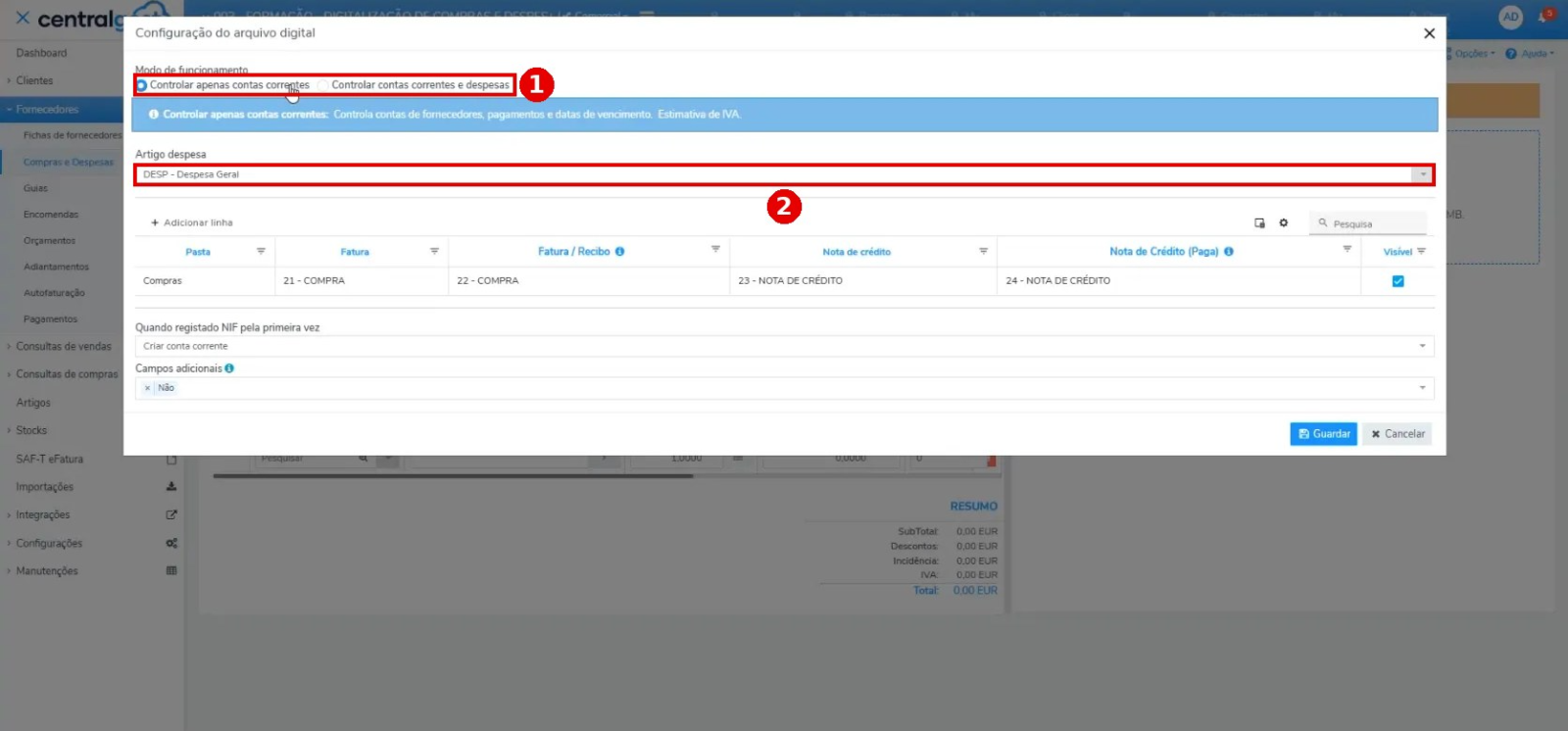
- Modo de funcionamento: Controlar apenas contas correntes. Para quem usa a Comercial só para registar documentos e controlar pagamentos, sem contabilidade.
- Todos os documentos são registados num único artigo de despesa geral.
Modo controlar contas correntes e despesas:
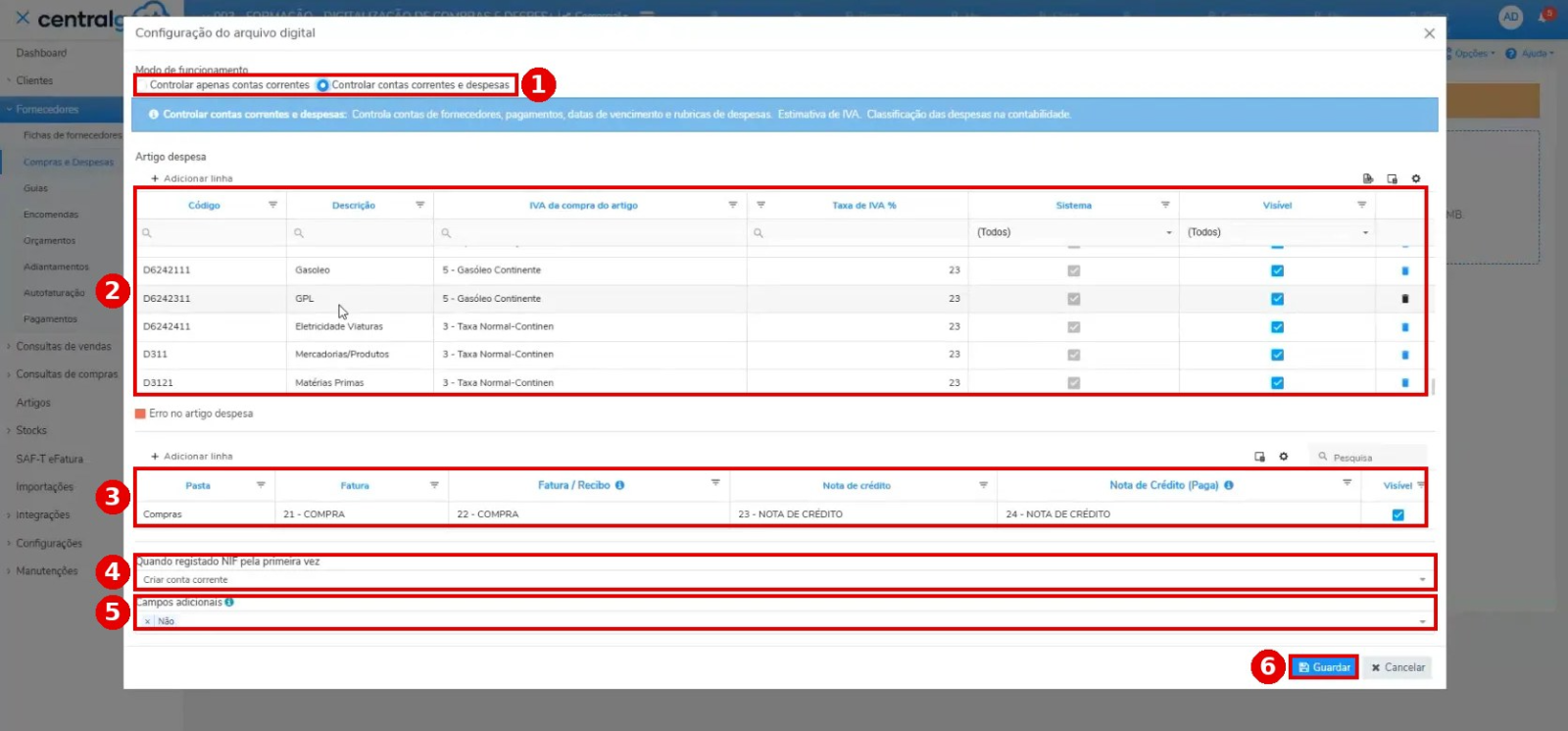
- Controlar contas correntes e despesas: as despesas ficam classificadas para a contabilidade. Pensado para gabinetes que põem o cliente a registar as compras na Comercial.
- Artigos de despesa já criados com as rubricas da contabilidade e nomes simples (ex.: a rubrica 62623 chama-se “Telefone e telemóvel”). Pode acrescentar mais com Adicionar linha (código, descrição, IVA e classificação).
- Pastas: como na contabilidade digital, cada pasta tem os tipos de documento para fatura, fatura-recibo e notas de crédito. Pode criar várias (ex.: uma por loja).
- Quando registado NIF pela primeira vez: criar conta corrente ou usar uma conta ocasional.
- Campos adicionais.
- Guardar.
Campos adicionais:
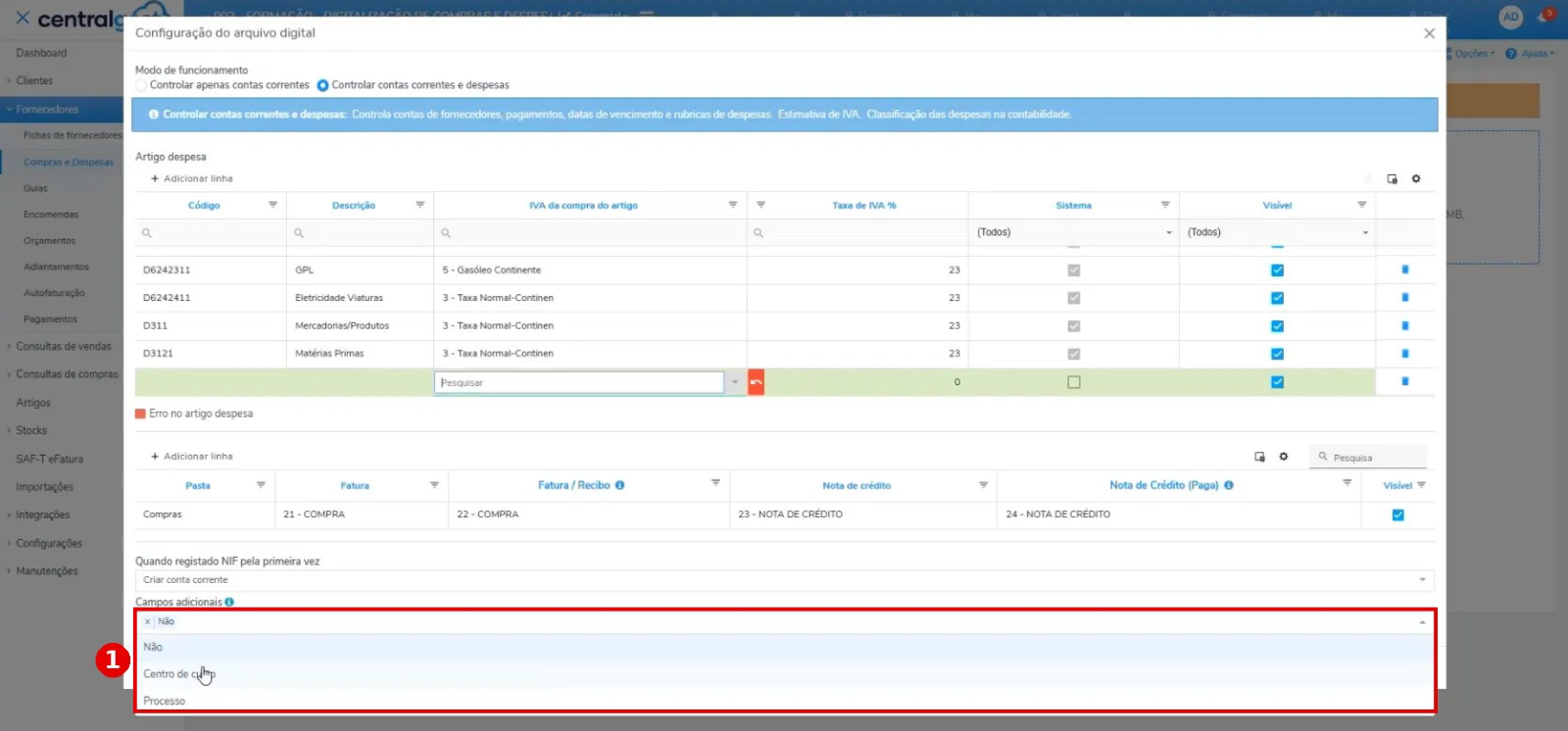
- Escolha Centro de custo e/ou Processo (ex.: obras, estabelecimentos). Ficam visíveis nos registos e pode fixar um valor por pasta, por exemplo um centro de custo para cada pasta.