3. Registar uma nova compra a partir do PDF
Por agora só são aceites ficheiros PDF (até 3 MB), não imagens.
Tipo de documento e pasta:
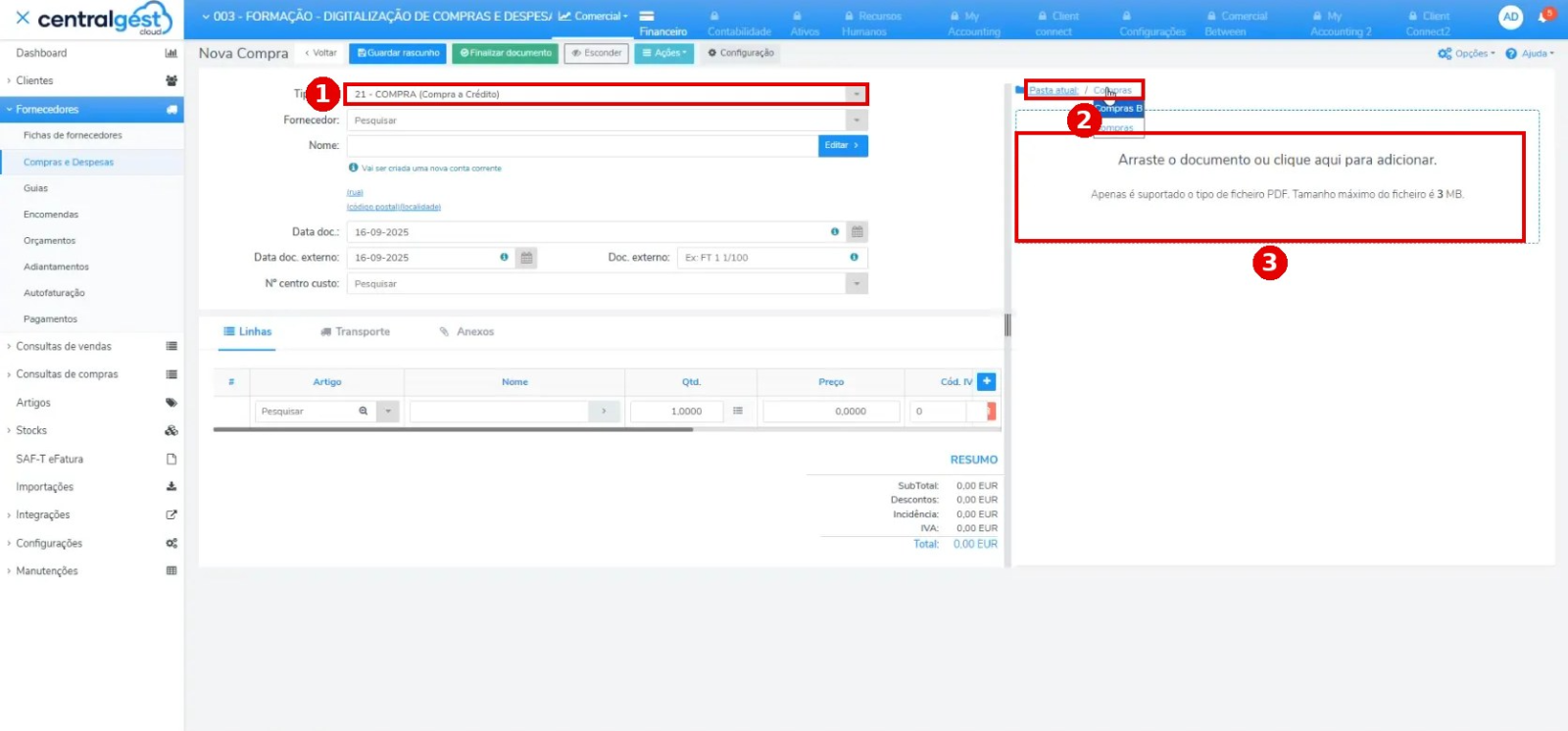
- Tipo doc. (por defeito, compra a crédito).
- Pasta onde vai arquivar o documento, se tiver mais do que uma.
- Arraste o PDF ou clique para o adicionar.
O programa aplica o OCR e lê o QR Code, como na contabilidade digital.
Documento lido por OCR:
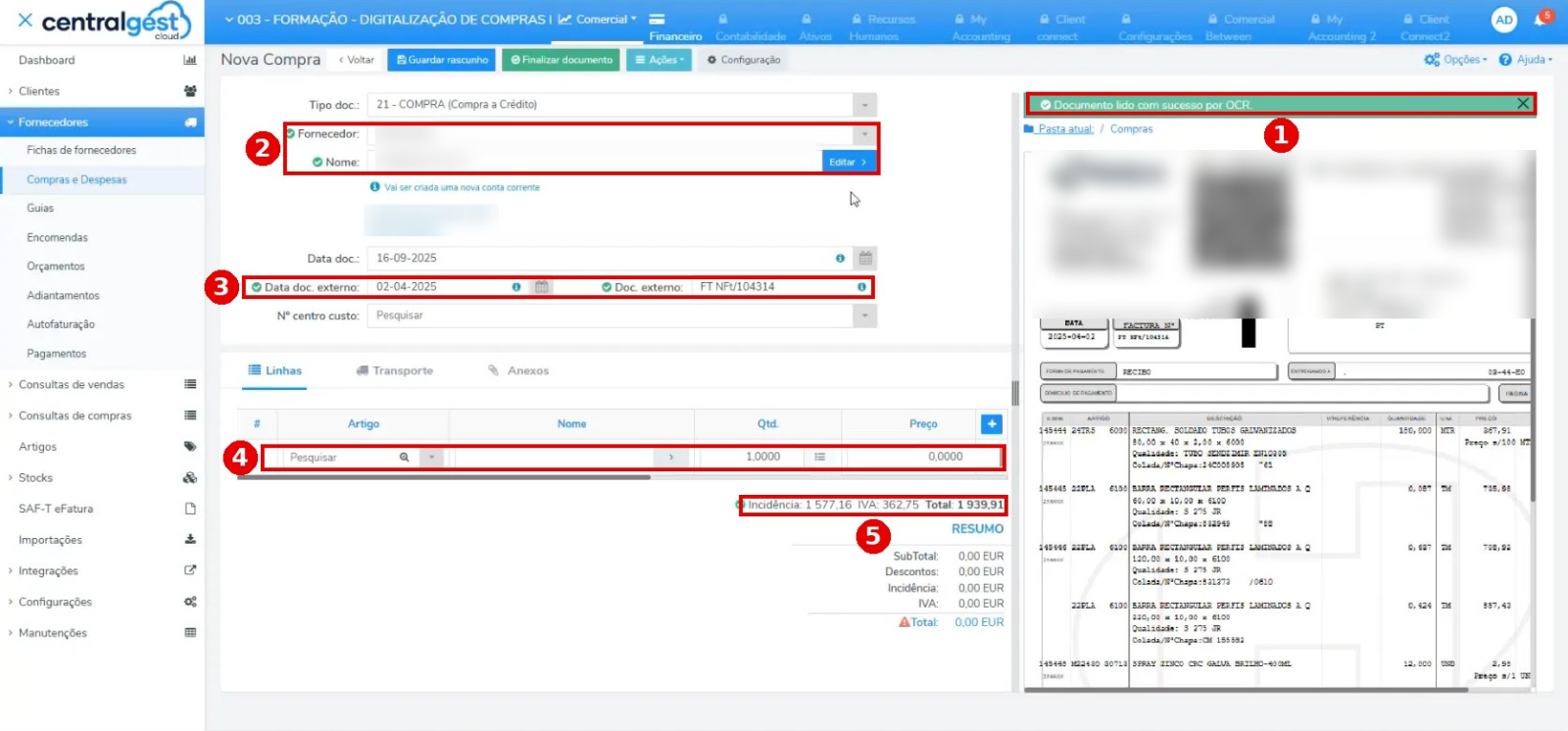
- Documento lido com sucesso por OCR.
- Fornecedor e nome preenchidos.
- Data doc. externo e Doc. externo lidos do documento. O número do documento externo facilita depois a validação com o eFatura.
- Na primeira fatura do fornecedor, indique o artigo (ex.: trabalhos especializados), o valor e o IVA nas linhas.
- Totais lidos do documento, para conferir.
Na fatura seguinte do mesmo fornecedor, o programa já sugere o artigo, o valor e a taxa de IVA nas linhas. Clique em Finalizar documento.
Na nova compra, o centro de custo e o processo podem ser indicados linha a linha. Use-a sempre que uma fatura tenha de ser dividida, por exemplo por dois centros de custo.